スマートホームデザイン| 3Dフロアプラン
- 4.2
- 評価
- 1.00M
- インストール数
- Free
- 価格

 分析者 App-foxy
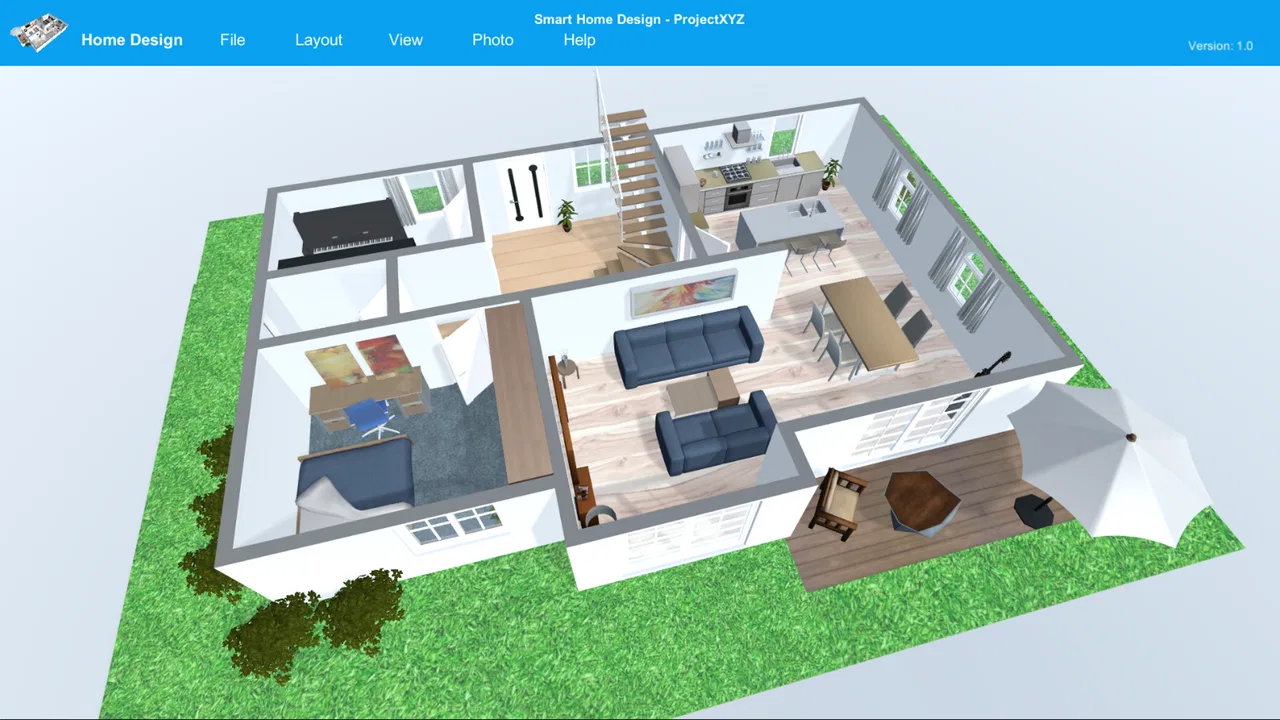
部屋の模様替えや新居の計画を考えるとき、頭の中だけで家具の配置を想像するのは意外と難しいものです。私は、壁と家具の位置関係を画面上で確認したいときに、スマートホームデザイン| 3Dフロアプランを試しました。これは、立体的な平面図を作るためのアート&デザイン系アプリで、単なるインテリア画像を見る道具ではなく、自分の部屋の構成を組み立てていくタイプのツールです。
最初に感じたのは、完成した部屋を一度に作るアプリというより、考えながら少しずつ図面を整えるアプリだということでした。壁、部屋、家具の位置を順番に考えたい人には向いています。一方で、すぐに美しい完成イメージだけを見たい人には、最初の操作が少し地味に感じられるかもしれません。無料で始められますが、追加要素にはアイテムごとの購入があります。
つまずきやすい場所を先に知っておく
このアプリで最初に戸惑いやすいのは、平面図を作る作業と、立体的に確認する作業の切り替えです。私は最初、部屋の形を整える前に家具を置こうとして、全体のバランスが見えにくくなりました。先に外周と部屋の区切りを作り、その後で大きな家具、最後に細かな配置を決める方が、画面上でも考えが散らかりません。
こちらもおすすめ

 Zoom Workplace
は会議の前後にこそ役立つ、仕事の流れをつなぐ使い方
オンライン会議の定番としてだけ使うのはもったいない。予定の確認から参加、共有、会議後の連絡まで、スマートフォンで仕事の段取りを軽くする実用性を見ていきます。使いどころと注意点も率直に紹介。

 Yoga Flex Home App
は家ヨガを続ける助けになるか
始めたばかりの人、毎日動きたい人、画面や空間に制約がある人。Yoga Flex Home Appが合う条件と、期待しすぎないほうがいい点を利用場面ごとに整理します。

 Temu: 億万長者気分でお買い物
Temuはなぜ何度も開かれるのか 安さを「掘り出し物探し」に変える仕掛け
目当ての商品を探す店である以上に、思いがけない安物を見つける遊び場として人を呼び戻すTemu。値引きの強さと、見過ごしにくい不便さを両面から読み解く。」「body

 Pokémon Sleep
眠りを遊びに変えるPokémon Sleep、寝る前から朝の発見まで
睡眠を測るだけではなく、眠る前の準備と朝の発見までをひと続きの習慣にする。カビゴンとポケモンたちの寝顔が、私たちの夜に入り込む仕組みを読み解く。調子のよい日ばかりではない、その不器用さも含めて見つめたい。

 LINEマンガ
を読みっぱなしにしない、本棚と無料話で続ける読書術
無料話を追うだけではもったいない。待てば無料の仕組み、読書履歴、本棚をつなげて、読みたい作品を迷わず楽しむための実践ガイド。課金の判断や通知との付き合い方も率直に解説します。

 Fever:イベント&チケット
Feverで週末の予定を決める。イベント探しから予約までの使いこなし術
イベントを眺めて終わりにしない。興味の登録から日程確認、同行者との相談まで、Feverを次の外出につなげる手順と見落としやすい注意点を解説します。探す時間を減らし、行きたい体験を選びやすくする実用ガイドです。
ニュースデスクの関連記事
ニュースをすべて見る


特にスマートフォンの小さな画面では、壁の端や家具の角を狙って操作するときに、指が目印を隠しやすいです。少し動かしたつもりが大きくずれることもあるので、細かな位置合わせは一気に済ませず、全体を離れて確認してから戻るのがおすすめです。近くで正確に置く作業と、遠くから動線を見る作業を交互に行うと、修正回数を減らせます。
もう一つの注意点は、現実の部屋にある物をすべて最初から再現しようとしないことです。私は窓際の小物や収納用品まで入れようとして、肝心の通路幅を見失いかけました。まずベッド、ソファ、テーブル、収納のような大きな物だけを置き、人が歩く場所を確保してから細部を追加する方が、実用的な図面になります。
最初に確認するべきなのは、見栄えよりも「人が通れるか」です。 立体表示は部屋の雰囲気を想像するのに役立ちますが、視点を変えるだけで広く見えたり狭く見えたりします。家具同士の間隔を上から確認し、次に立体表示で圧迫感を確認するという二段階の見方が、私には一番わかりやすかったです。
初回設定で確認したいこと
対応環境としてAndroidでは7.0以降が必要です。古い端末で起動や表示が不安定な場合は、まずOSの条件を満たしているかを確認した方がよいでしょう。アプリ自体が重いと決めつける前に、端末の空き容量や他のアプリの動作状況を確認するだけでも、原因を切り分けやすくなります。
現在のバージョンは5.3です。更新後に操作感が変わったように感じる場合は、以前の操作手順に固執せず、画面上のボタンや編集状態を一つずつ見直すのが安全です。私は図面を開いた直後に細部を触るより、まず部屋全体が正しく表示されているかを確認してから編集に入るようにしています。
作成を始める前に、実際の部屋を簡単に測っておくことも大切です。正確な寸法を入力する作業そのものより、部屋の長辺と短辺、出入口の位置、動かせない家具の位置をメモしておく方が先です。測った数字を後から思い出そうとすると、アプリの操作ではなく記憶違いが問題になります。
賃貸の部屋を考える場合は、壁を動かせる前提で作らないことも重要です。現実には変更できない柱、窓、ドアの開閉方向などが、家具の配置を大きく左右します。図面をきれいにすることより、動かせない部分を先に再現することが、このアプリを実用的に使うコツです。
無料で試せる点は始めやすい一方、追加コンテンツを使いたい場面では、アイテムごとに650円から2,050円の購入が発生します。私は、最初から購入を前提にせず、標準的な家具だけで自分の目的を達成できるかを確認してから判断するのがよいと思います。見た目を細かく整えたい人と、配置の検討だけをしたい人では、必要な範囲がかなり違います。
日常で役立った使い方
私が一番使いやすいと感じたのは、引っ越し前の家具配置を考える場面です。たとえば、ワンルームにベッド、作業用の机、収納を置く場合、写真や頭の中の想像だけでは、机の前に椅子を引く空間まで考えにくいものです。先に大きな家具を置き、通路と椅子を引く方向を確認すると、購入後に「入るけれど使いにくい」という失敗を避けやすくなります。
家族と模様替えを相談するときにも便利です。言葉で「ソファを少し右」と伝えるより、配置を変えた図面を見せた方が話が早くなります。小さな子どもがいる家庭なら、家具の角や通路の狭さを立体表示で確認するきっかけにもなります。ただし、安全性の最終判断を画面だけで済ませず、実際の部屋で歩いて確認することは必要です。
家具を買う前の比較にも使えます。候補のソファや棚を一つずつ試し、部屋の中央がどれだけ残るかを見比べる方法です。ここで大切なのは、家具の見た目を合わせることより、生活動線を崩さない候補を先に絞ることです。私は色や雰囲気を決める前に、サイズ感と位置を確認する方が失敗しにくいと感じました。
もう一つの意外な使い方は、部屋の用途を変える前の検討です。寝室の一角を作業スペースにしたい、リビングに収納を増やしたい、といった変更では、家具を買ってから試すと戻す手間がかかります。仮の配置を作ってから、通路、視界、圧迫感の順番で確認すれば、現実の部屋を何度も動かさずに候補を減らせます。
うまくいかないときの戻し方
編集途中で配置が崩れたとき、私はすぐに最初から作り直さないようにしています。まず、問題が部屋の外周なのか、家具の位置なのか、表示の視点なのかを分けます。視点だけが変わっているなら、図面そのものを壊す必要はありません。家具だけがずれたなら、その家具を基準に周囲を直す方が効率的です。
複雑な部屋を一度に作ると修正箇所が増えるので、部屋ごとに考えるのも有効です。リビング、寝室、作業スペースを別々に整理するつもりで、まず主要な空間を形にします。その後、全体のつながりを確認します。この順番なら、細部の変更が全体に波及したときも、どこを戻せばよいか判断しやすくなります。
操作が反応しないように見える場合は、指の位置を変えてゆっくり試し、画面を拡大できる状態なら細部を確認します。それでも不安定なら、作業を続ける前に現在の状態を残せるか確認しておく方が安心です。アプリの問題だと思っても、実際には端末の負荷、通信状態、画面上の選択状態が原因ということがあります。
特に、家具を置いたのに見えないときは、消えたと判断する前に視点と位置を確認します。壁の裏側に隠れている、別の家具と重なっている、画面の外に移動しているなど、表示上の問題に見えるケースがあります。私は立体表示だけで判断せず、上からの平面図に戻って位置を確かめるようにしています。
図面をきれいにすることに集中しすぎると、現実の部屋との違いが大きくなります。作業の途中で一度、実際の部屋を歩いてみて、ドアを開ける、椅子を引く、収納を開けるという動作を確認するのがおすすめです。この現実確認を挟むと、画面上では問題なかった配置の弱点が見つかります。
アプリ以外に原因があるケース
立体表示が重く感じられる場合、アプリだけが原因とは限りません。大きな図面や家具の数が増えるほど、端末側の処理負担も大きくなります。必要のない要素を一時的に減らし、部屋の構造と主要家具だけで確認すると、問題が表示量にあるのかを見分けやすくなります。
画面上の寸法と実際の部屋が合わない場合は、入力ミスや測定方法を疑うべきです。壁の厚み、柱の出っ張り、巾木、ドアの可動範囲などは、単純な長さだけでは表しにくい部分です。アプリの図面が整っていても、現地の細かな凹凸まで自動で解決してくれるわけではないので、購入前には実測を優先してください。
家具が置けるからといって、搬入できるとは限りません。部屋の中での配置だけでなく、玄関、廊下、階段、エレベーターの幅も別に確認する必要があります。これはアプリの平面図が役に立たないという意味ではなく、検討範囲の外にある条件を自分で補う必要があるということです。
また、画面で見た色や質感を、そのまま実物の印象だと思わない方がよいでしょう。照明、壁紙、床材、端末の画面設定によって見え方は変わります。このアプリは配置と空間の関係を考える道具として使い、素材の最終決定はサンプルや実物で行うのが現実的です。
通常のインテリアアプリとの違い
一般的なインテリアアプリには、完成例を眺めたり、商品を探したりすることに強いものがあります。それらは雰囲気を決める段階では便利ですが、自分の部屋の形に家具を置いたときの窮屈さまでは、想像に頼る部分が残ります。このアプリは、商品選びよりも空間の組み立てに重点を置きたい人に合います。
一方で、専門的な設計ソフトと比べると、建築図面を正式に作るための道具として使うものではありません。施工業者に渡す設計資料や、細かな構造計算を目的にするなら、別の専門ツールの方が適切です。私はこのアプリを、専門家に相談する前のアイデア整理や、家族との配置確認に使うのが一番自然だと思います。
紙に描く方法と比べると、家具を動かして複数案を比べやすいのが強みです。紙は自由にメモできる反面、立体的な圧迫感を想像する必要があります。逆に、手書きのラフな発想を大量に出したいときは、アプリを開くより紙の方が速いこともあります。私は、最初の思いつきは紙、実際に置けるかの確認はこのアプリ、という使い分けが合っていました。
評価は平均4.2で、評価数は約5万6千件あります。インストール数も100万以上に達しており、個人の模様替えだけでなく、部屋の配置を考える多くの人に試されているアプリだとわかります。ただし、利用者が多いことと、自分の端末や目的に合うことは別です。無料で基本の流れを試し、自分が必要とする図面を作れるかを見てから使い続けるのがよいでしょう。
どんな人に向き、誰が避けた方がよいか
このアプリは、引っ越し前に家具の候補を整理したい人、模様替えの失敗を減らしたい人、家族と部屋の使い方を共有したい人に向いています。家具を買う前に複数の配置を比べたい人にも役立ちます。特に、頭の中のイメージを平面図と立体表示の両方で確認したい人なら、試す価値があります。
反対に、建築士向けの精密な図面、施工用の資料、家具商品の詳細な検索を主目的にする人には、別の選択肢がよいでしょう。広い住宅を細部まで管理したい場合や、複雑な構造を正確に扱いたい場合も、用途を限定して考える必要があります。スマートフォンで細かな編集を長時間続けるのが苦手な人は、画面の大きい端末や専門ソフトの方が楽な可能性があります。
年齢区分は3歳以上なので、家族で部屋のアイデアを考える場面にも使いやすい設定です。ただし、小さな子どもが触る場合は、購入操作や作成中の図面を大人が確認した方が安心です。無料アプリとして始めやすくても、追加アイテムの購入があるため、家族で使うときは操作する人を決めておくと混乱しません。
私の実用的な結論
スマートホームデザイン| 3Dフロアプランは、部屋をおしゃれに見せるためだけのアプリではなく、家具を置いた後の暮らしを事前に考えるための道具です。私は、部屋の外周、動かせない部分、大型家具、通路の順番で作ると、使い勝手のよい図面に近づけやすいと感じました。立体表示は仕上げの確認に使い、寸法や動線は平面図と実際の部屋の両方で確かめるのがポイントです。
開発者はSebastian Kemperで、無料で始められるため、模様替えを考え始めた段階でも試しやすいです。追加アイテムを買わなくても、自分の目的に必要な範囲を見極められるなら、費用を抑えて配置検討に使えます。逆に、豊富な素材や専門的な設計機能を最初から求めるなら、別のアプリを比較した方が時間を無駄にしません。
私なら、家具を買う前の確認、引っ越し前のレイアウト作り、家族との相談用としておすすめします。最初から完璧な完成図を作ろうとせず、まず「この家具を置いたら歩けるか」「ドアや収納を使えるか」を見るのが、このアプリの一番賢い使い方です。画面上の美しさより生活動線を優先できる人にとって、現実的で役立つ選択肢だと思います。
スマートホームデザイン| 3Dフロアプランに関するよくある質問
01「スマートホームデザイン| 3Dフロアプラン」はどのようなアプリですか?
「スマートホームデザイン| 3Dフロアプラン」は、部屋や住宅の間取りを作成し、家具やインテリアを配置しながら完成イメージを3Dで確認できるデザインアプリです。新築やリフォームの計画だけでなく、模様替えのシミュレーションにも利用できます。平面図だけでは想像しにくい空間の広さや家具のバランスを、立体的な表示で確認できる点が魅力です。
02間取りや3Dデザインの作成に専門知識は必要ですか?
専門的な建築知識がなくても、基本的な間取りやインテリアの作成を始められる設計になっています。部屋の形を作成し、壁やドア、窓を追加した後、用意された家具や装飾品を配置するという流れで操作できます。ただし、正確な寸法設定や複雑な住宅設計を行う場合は、各種数値や縮尺を確認しながら慎重に作業する必要があります。
03作成した部屋にはどのような家具やインテリアを配置できますか?
リビング、寝室、キッチン、バスルームなど、一般的な住宅に合う家具やインテリアを配置して、部屋の雰囲気を試すことができます。ソファ、ベッド、テーブル、収納家具などを組み合わせれば、生活動線や家具のサイズ感も確認しやすくなります。実際の製品と完全に同じ寸法や仕様とは限らないため、購入前には商品の実寸を別途確認することをおすすめします。
04作成したデザインを保存したり、家族や業者と共有したりできますか?
作成した間取りやインテリア案は、アプリ内で保存して後から編集できる場合があります。複数のレイアウトを作り、家具の配置や色合いを比較したい人にも便利です。また、利用できる共有方法や画像出力の機能があれば、家族やリフォーム業者に完成イメージを見せることもできます。ただし、保存形式、共有機能、画像出力の可否は端末やアプリのバージョンによって異なる可能性があるため、利用前に確認してください。
05「スマートホームデザイン| 3Dフロアプラン」は無料で利用できますか?課金は必要ですか?
基本的な機能を無料で試せる場合がありますが、利用できる家具の種類、保存数、3D表示、広告の削除、高度な編集機能などの一部が有料になっている可能性があります。無料版だけでも簡単な間取り作成はできますが、本格的に複数の部屋を設計したい場合は、アプリ内課金やサブスクリプションの内容を確認しましょう。課金条件や料金は、AndroidまたはiOSの配信ページで最新情報を確認することが大切です。
メリット
- 家具や壁紙を自由に配置でき、理想の部屋を具体的にイメージしやすい
- 3D表示で部屋の広さや動線を確認できる
- 複数のレイアウト案を作成して比較できる
- インテリア初心者でも直感的に操作しやすい
- リフォーム前の空間づくりや家具選びに役立つ
デメリット
- 一部の家具や機能を利用するには課金が必要な場合がある
- 細かな寸法調整はスマホ画面だと操作しにくい
- 高品質な3D表示では端末の性能によって動作が重くなる
- 実際の素材感や色合いと画面表示が異なることがある
- 複雑な間取りを作る場合は慣れるまで時間がかかる

スマートホームデザイン| 3Dフロアプラン
ギャラリー